엑셀이 못하는 게 없어서
제가 엑셀을 정말 좋아하는데요
엑셀로 통계분석도
가능한 거 알고 계셨나요?
ㅎㅎㅎ
오늘은
엑셀 데이터 분석 기능 추가하는 방법과
데이터분석 탭에서 할 수 있는 분석
어떤 것들이 있는지
찬찬히 소개해드릴게요!

먼저 어떤 분석들
할 수 있는지 살펴볼까요?
데이터분석
1. 분산분석
두 개 이상 집단들의 평균을 비교하는 통계분석
2. 상관분석
두 개의 변량에 대해
서로 상관되는 인자 항목들이
어떤 관련성이 있고,
그 관련성이 어느 정도인지를
수치적으로 분석
3. 회귀분석
통계적으로 변수들 사이의
관계를 추정하는 분석방법
쉽게 말해서,
분산분석
평균으로 두 그룹을 비교하는 것
상관분석
두 그룹이 얼마나 유사한지 수치화하는 것
회귀분석
사과 판매량에 기온이 영향을 미치는지,
가격이 영향을 미치는지 등을 추정하는 것
이렇게 보시면 됩니다!!

그럼 이제 엑셀로
빅데이터 분석을 하기 위해
기능을 추가해 볼까요?
엑셀에 데이터분석 기능 추가하기
1. '파일 - 옵션' 선택
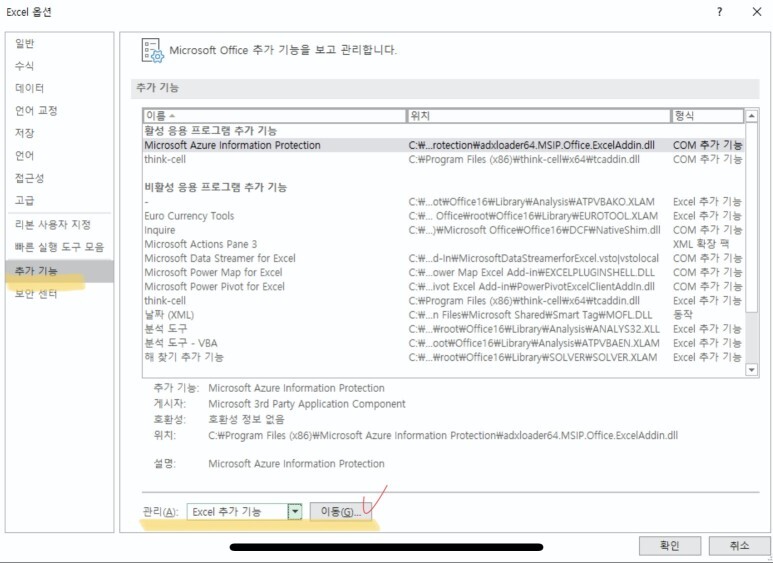
옵션에 들어오시면
이런 창이 뜹니다
그러면 '추가 기능' 탭으로 넘어오셔서
하단에 'Excel 추가 기능' 선택하셔서
이동 버튼 눌러주세요
확인 버튼 아니에요
이동 버튼 눌러주셔야 해요!
2. '추가 기능 - 분석 도구' 체크

추가 기능 창에 보시면
분석 기능이 체크가 해제되어 있으실 거예요
체크 꾸욱 해주시고
확인 눌러주세요
3. 데이터 탭 - 데이터 분석 확인하기

그러면 이렇게
데이터 탭에서 데이터 분석 기능이
추가된 걸 보실 수 있어요
이제 엑셀로 데이터 분석할
모든 준비가 끝났습니다
ㅎㅎㅎ
상관 분석 한 번 해볼까요?
제가 앞에서 소개해 드렸던
분석 방법론 보다
사실은 더 다양한 분석 기능을 제공합니다
기술 통계법
지수 평활법
푸리에 분석
이동 평균법 등
정말 다양하게 사용하실 수 있어요
그래도 지금은 그중에서
상관 분석해볼게요!
1. 데이터 준비하기
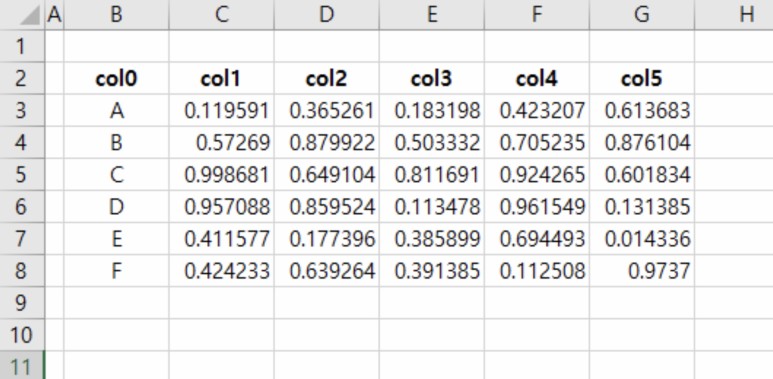
먼저 분석할 데이터가 있어야겠죠?
저는 Rand() 함수 이용해서
이렇게 조그마한 데이터 셋을 준비해 보았어요
데이터 분석 할 때
샘플 데이터 만들어야 하는 경우가 많은데
이럴 때 엑셀의 랜덤 숫자 생성하는 함수
사용해주면 너무 편해요 ㅎㅎㅎ
2. '데이터 분석 - 상관 분석' 확인
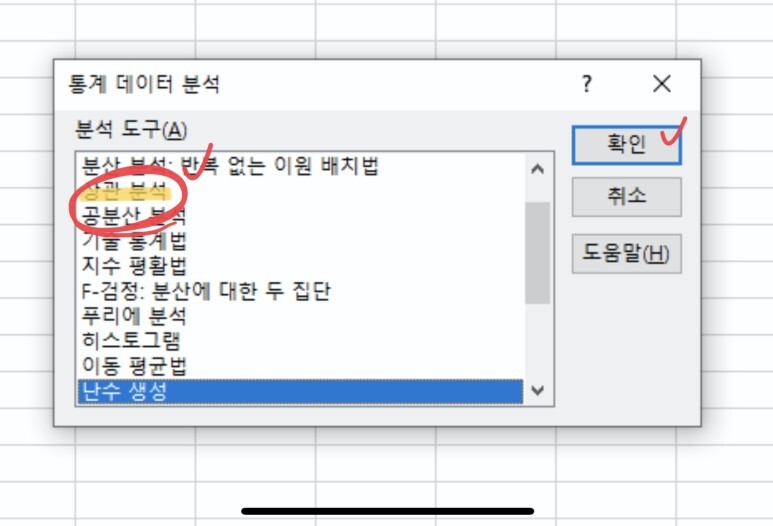
데이터 셋이 준비가 되었다면
데이터 분석에서
상관 분석을 선택해 주세요
3. 분석할 데이터 선택하기
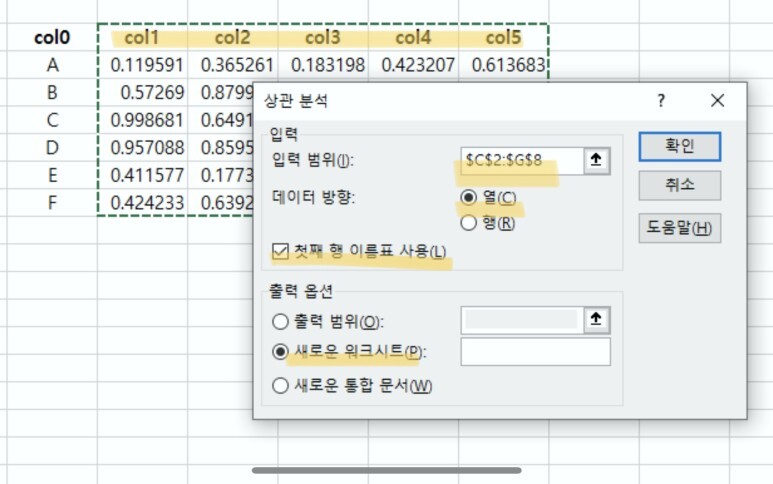
상관 분석을 할 때에는
데이터 셋에 문자가 있으면 안 됩니다
"무조건 숫자만"
제가 col1, col2, ..., col5까지
선택한 이유는
'첫째 행 이름표 사용'을 체크해서
가능한 거예요
제가 노란색 형광펜으로 체크해 놓은 것처럼
선택해 주시면 됩니다
물론,
달리 선택해 주셔도 상관없어요!
4. 분석 결과 확인

전 새로운 워크시트에 결과 출력을
선택했기 때문에 새로운 시트에
결과가 나왔어요
같은 변수 끼리는 상관도가 1이고
변수 간의 상관관계에 따라서
col5와 col1, col4는 음의 상관관계를
나머지는 양의 상관관계를
갖게 나왔네요
랜덤 함수를 이용했음에도 불구하고
col1과 col4는 꽤나 높은
상관관계를 보이고 있네요
ㅎㅎㅎ
엑셀로 분석하기
참 쉽지 않나요?
ㅎㅎㅎ

오늘 이렇게
엑셀에 데이터 분석 기능 추가하는 방법과
상관 분석하는 방법까지 알아보았습니다
엑셀은 100만 건 업로드도 가능해서
컴퓨터 사양만 조금 괜찮다면
빅데이터 분석도 충분히 가능합니다!
데이터분석 이제 막 시작하시는 분들은
R이나 파이썬 배우기 전에
엑셀로 기본적인 개념
익혀보시는 건 어떨까요?
새로운 언어 배우는 거
너무 어렵잖아요 ㅜㅜ
그럼 오늘도 모두
파이팅입니다!
'데이터분석 정보' 카테고리의 다른 글
| 판다스 pandas 자주 쓰는 명령어 모음 (0) | 2021.12.08 |
|---|---|
| 파이썬 아나콘다 설치 step by step (0) | 2021.12.07 |
| 데이터분석 비지도학습 검증 방법 모음 (0) | 2021.12.05 |
| 딥러닝 코딩 구글 코랩 이용하기 (0) | 2021.12.04 |
| 캐글 머신러닝 대회 나가기 (3) | 2021.12.03 |